1. Überblick
brückeMind ist ein Mindmap-Editor. Er besteht nur aus HTML-, CSS- und JavaScript-Dateien und läuft vollständig im Browser. Er braucht keinen Server und lädt niemals Inhalte, Dateien oder Daten aus dem Internet nach. Mindmaps werden im Browser gespeichert und lassen sich als Dateien austauschen.
Die Gestaltung orientiert sich an den Farben der Brücke Rendsburg-Eckernförde e.V.: dem Primärblau
#164194 und den weiteren Farben ihres Farbkonzepts.
2. Installation
- Den Programmordner auf den Computer kopieren (herunterladen oder das Repository klonen).
index.htmlper Doppelklick öffnen.
Benötigt wird eine aktuelle Version von Firefox, Chrome, Edge oder Safari. Es gibt keinen Build-Schritt und keine Abhängigkeiten. Der Ordner kann auch auf einem Netzlaufwerk, einem USB-Stick oder einem Webserver liegen.
index.html braucht die Ordner
css, js und templates neben sich.3. Die Oberfläche
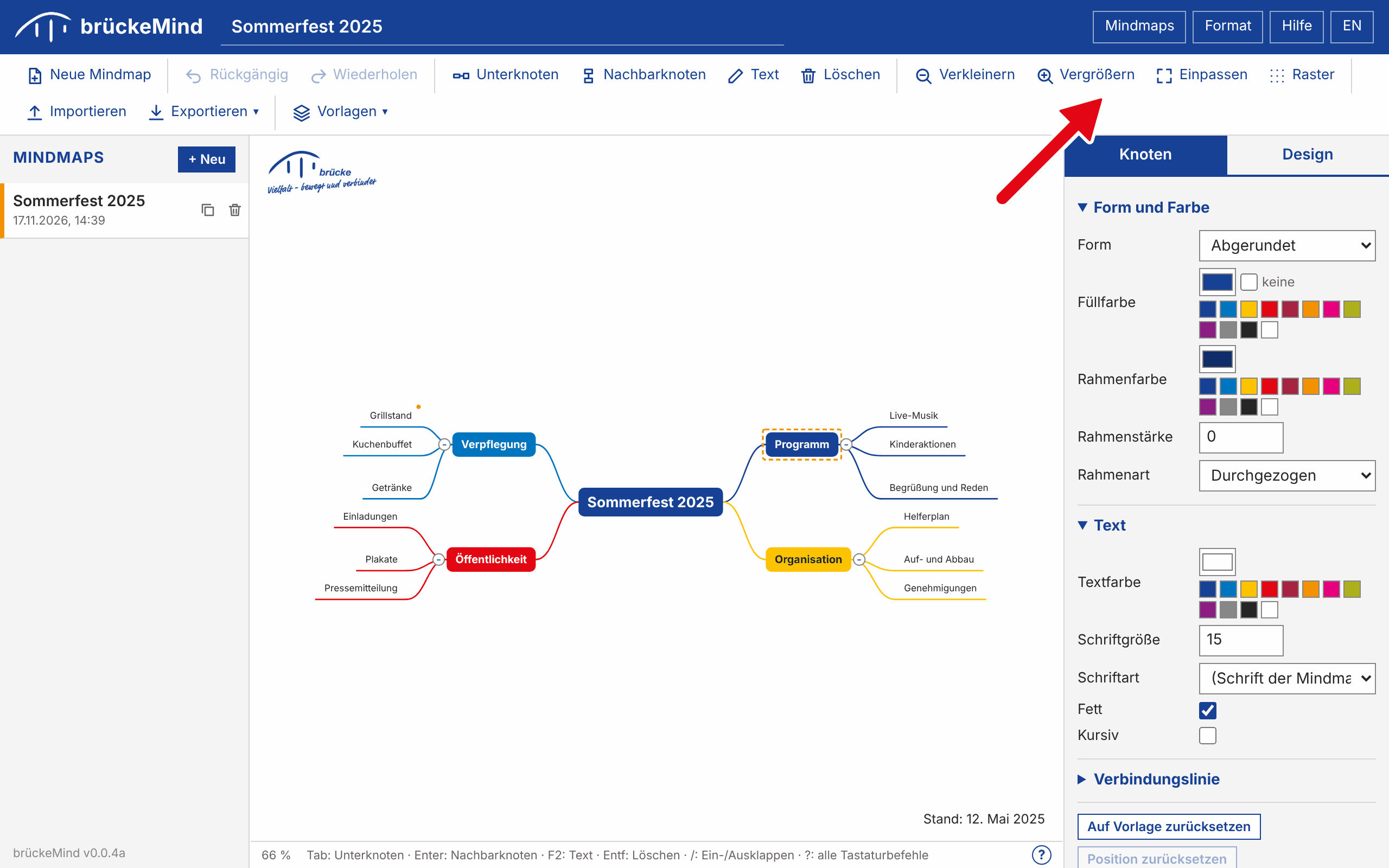
| Bereich | Zweck |
|---|---|
| Kopfzeile | Titel der geöffneten Mindmap (zum Umbenennen anklicken), Knöpfe zum Ein- und Ausblenden der Mindmap-Liste und des Formatbereichs, Hilfe (öffnet diese Dokumentation) und der Sprachumschalter (Deutsch / Englisch). |
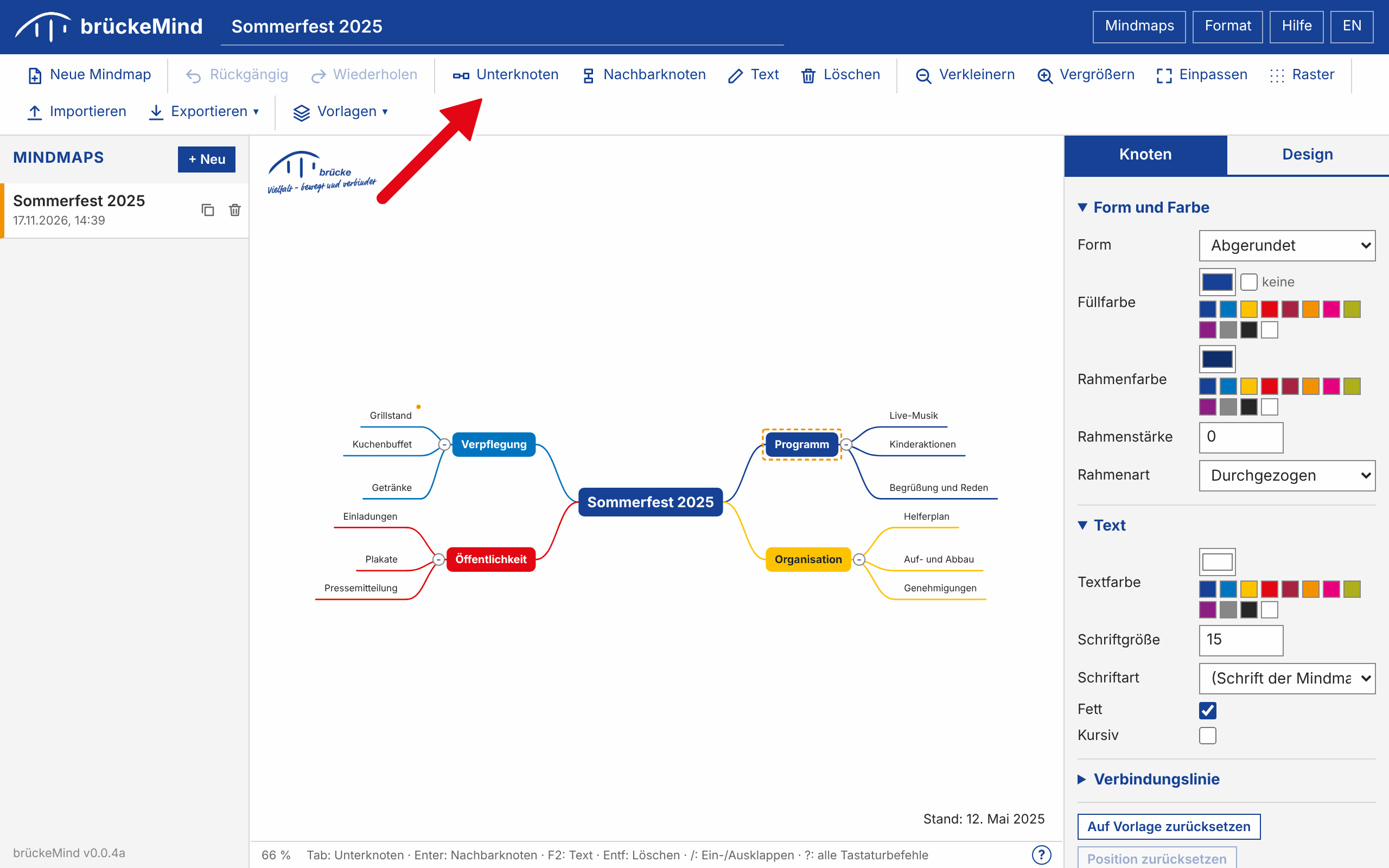
| Werkzeugleiste | Neue Mindmap, Rückgängig/Wiederholen, Knotenbefehle, Zoom, Raster, Import, Export und Vorlagen. |
| Mindmap-Liste (links) | Alle gespeicherten Mindmaps, die neueste zuerst. Anklicken öffnet eine Mindmap, die Symbole duplizieren oder löschen sie. Unten in der Liste steht die Version des Programms. |
| Zeichenfläche (Mitte) | Die Mindmap. Feste Elemente der Vorlage, etwa ein Logo, bleiben beim Verschieben und Zoomen an ihrem Platz. |
| Formatbereich (rechts) | Der Reiter Knoten gestaltet den ausgewählten Knoten, der Reiter Design die ganze Mindmap. |
Die Breite der linken und der rechten Spalte lässt sich ändern, indem man die Kante zwischen Spalte und Zeichenfläche zieht. Ein Doppelklick auf die Kante stellt die Standardbreite wieder her. Die Breiten werden gemerkt.
An vielen Stellen des Programms öffnet ein kleiner Verweis Mehr dazu in der Dokumentation den passenden Abschnitt dieser Dokumentation: in beiden Reitern des Formatbereichs, in der Vorlagenverwaltung, im Dialog für PDF und Druck und in der Übersicht der Tastaturbefehle.
4. Mit Mindmaps arbeiten
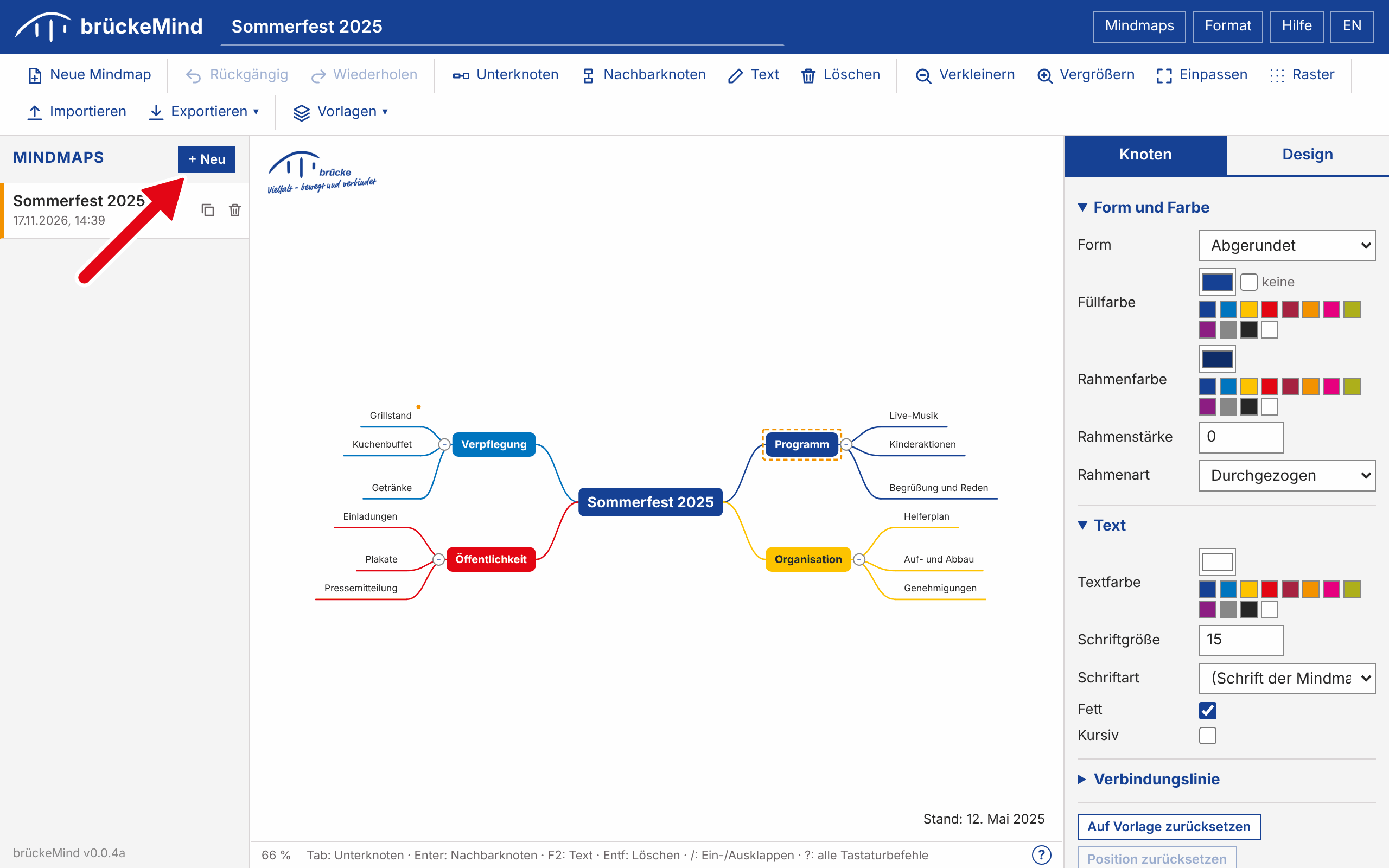
- Anlegen: Neue Mindmap wählen und einen Titel eingeben. Die neue Mindmap verwendet die Standardvorlage.
- Umbenennen: den Titel in der Kopfzeile ändern und Enter drücken.
- Öffnen, duplizieren, löschen: über die Liste links. Löschen lässt sich nicht rückgängig machen.
- Speichern: Jede Änderung wird automatisch im Browser gespeichert.
5. Knoten bearbeiten
Eine Mindmap hat einen Zentralknoten. Seine Unterknoten sind die Hauptäste, die links und rechts angeordnet werden. Alles wird automatisch angeordnet.
- Einen Knoten durch Anklicken auswählen.
- Mit Tab einen Unterknoten oder mit Enter einen Nachbarknoten hinzufügen, dann den Text eingeben und mit Enter bestätigen.
- Text bearbeiten per Doppelklick, F2 oder Leertaste. Umschalt+Enter fügt einen Zeilenumbruch ein, Esc verwirft die Änderung.
- Einen Knoten verschieben, indem man ihn auf einen anderen Knoten zieht; er wird dessen Unterknoten. Ablegen auf einer freien Stelle setzt ihn dorthin, siehe Knoten frei platzieren und das Raster weiter unten.
- Einen Ast mit dem kleinen Kreis neben einem Knoten oder mit / ein- oder ausklappen. Ein eingeklappter Knoten zeigt die Zahl der verborgenen Knoten.
- Notizen: Der Reiter Knoten hat ein Notizfeld. Knoten mit Notiz zeigen einen orangefarbenen Punkt.
- Verschieben und Zoomen der Ansicht: die freie Zeichenfläche ziehen und mit dem Mausrad zoomen.
Knoten frei platzieren und das Raster
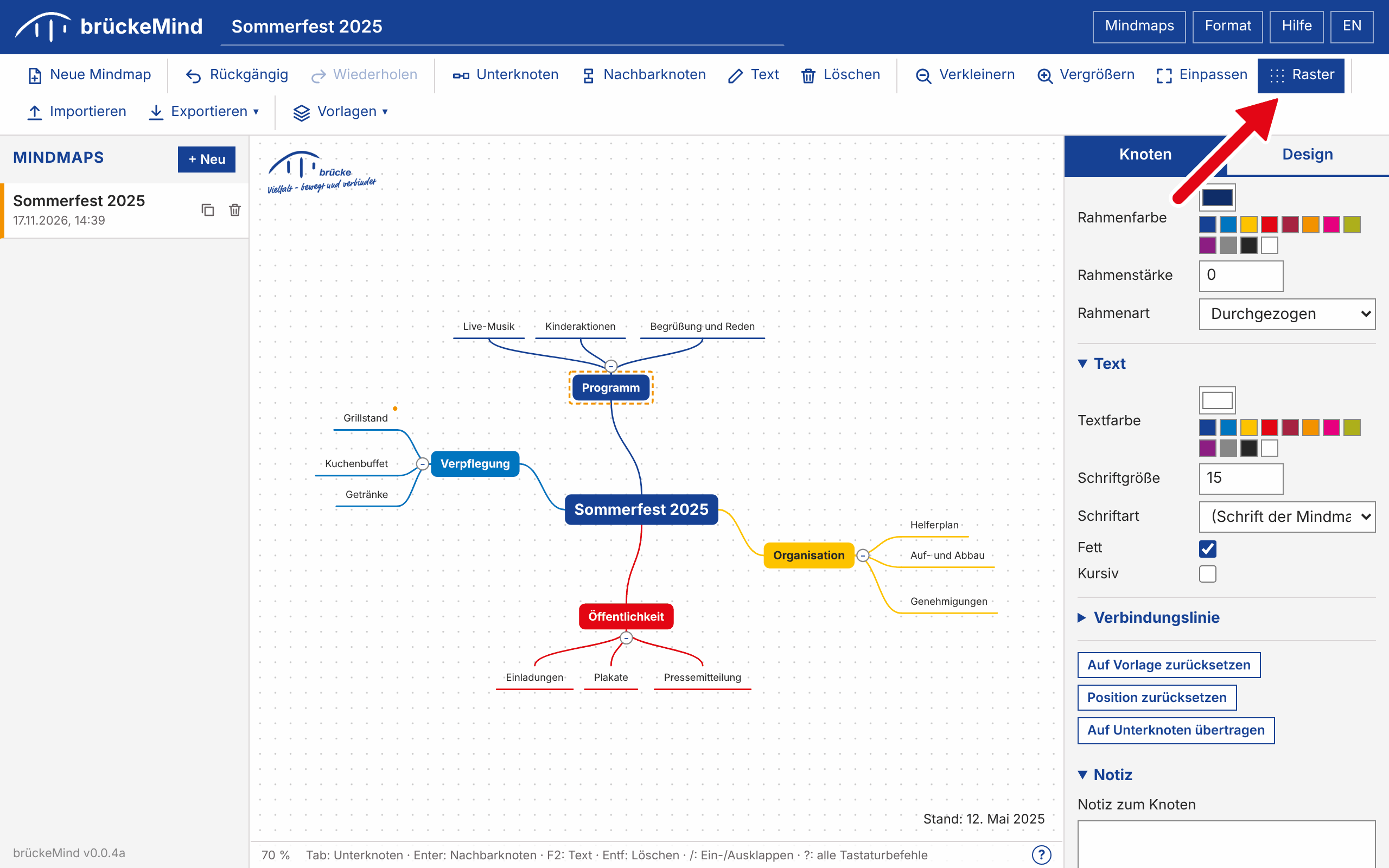
Jeder Knoten liegt auf einem Punkt eines unsichtbaren Rasters. Raster in der Werkzeugleiste oder die Taste G blendet das leicht gepunktete Raster im Hintergrund ein oder aus; das ändert nur die Anzeige, Knoten verschieben sich beim Ein- oder Ausblenden des Rasters nie.
- Platzieren: einen Knoten auf eine freie Stelle ziehen. Er wird samt seinem ganzen Ast dorthin verschoben und rastet am nächsten Rasterpunkt ein. Ablegen auf einem anderen Knoten macht ihn weiterhin zu dessen Unterknoten.
- Kürzeste Verbindung: Die Verbindung eines verschobenen Knotens setzt an der linken oder rechten Kante des Elternknotens an, wenn der Knoten daneben liegt, und an der oberen oder unteren Kante, wenn er darüber oder darunter liegt.
- Wachstumsrichtung: Der Platz eines verschobenen Knotens bestimmt auch, wohin seine eigenen Unterknoten kommen. Ein Knoten unter seinem Elternknoten bekommt seine Unterknoten in einer Reihe unter sich, ein Knoten über seinem Elternknoten in einer Reihe über sich und ein Knoten neben seinem Elternknoten an seiner Außenseite. Neue Unterknoten und deren Unterknoten setzen dieselbe Richtung fort.
- Hauptäste: Ein Hauptast, der auf die andere Seite des Zentralknotens gelegt wird, wechselt auf diese Seite.
- Bleibt erhalten und wird exportiert: Die Positionen bleiben bestehen, wenn sich Text
oder Struktur ändern, und werden mit der Mindmap und in der
layout.xmlgespeichert.
Position zurücksetzen im Reiter Knoten bringt den ausgewählten Knoten an seine automatische Position und Richtung zurück, Alle Positionen zurücksetzen im Reiter Design tut das für die ganze Mindmap. Rasterweite und Punktfarbe lassen sich im Reiter Design unter Raster ändern. Die Reihenfolge von Knoten unter ihren Nachbarknoten ändert man mit Alt+↑ / ↓. Die Rasterpunkte erscheinen nicht in Bild, PDF oder Druck.
6. Tastaturbefehle
| Taste | Wirkung |
|---|---|
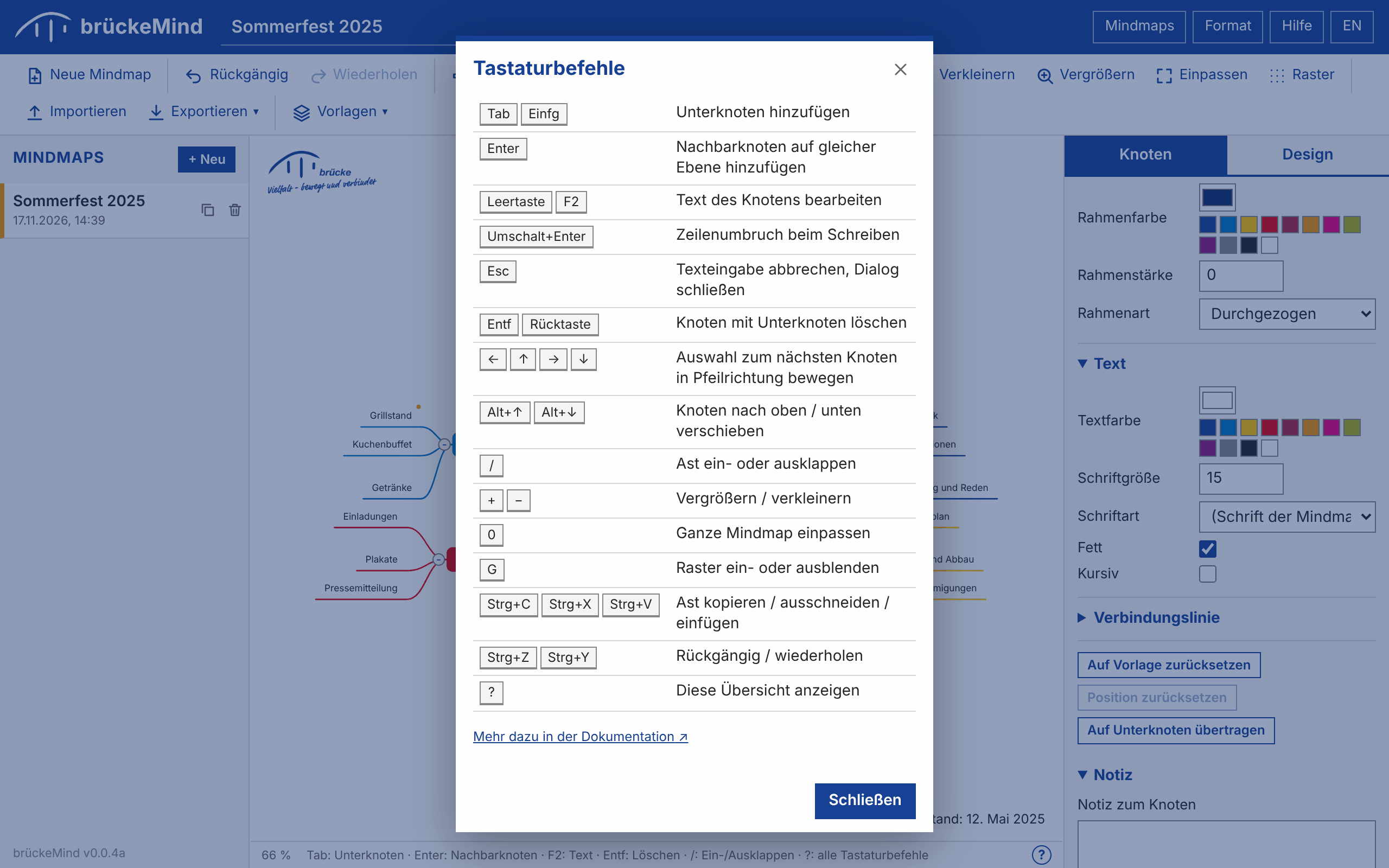
| Tab / Einfg | Unterknoten hinzufügen |
| Enter | Nachbarknoten hinzufügen |
| F2 / Leertaste | Text des ausgewählten Knotens bearbeiten |
| Entf / Rücktaste | Ausgewählten Knoten mit Unterknoten löschen |
| Pfeiltasten | Auswahl zum nächsten Knoten in Pfeilrichtung bewegen |
| Alt+↑ / ↓ | Knoten unter seinen Nachbarknoten verschieben |
| / | Ausgewählten Ast ein- oder ausklappen |
| Strg+C / X / V | Ast kopieren, ausschneiden und einfügen |
| Strg+Z / Strg+Y | Rückgängig / Wiederholen |
| + / - / 0 | Vergrößern / Verkleinern / Mindmap ins Fenster einpassen |
| G | Raster ein- oder ausblenden |
| ? | Übersicht der Tastaturbefehle anzeigen |
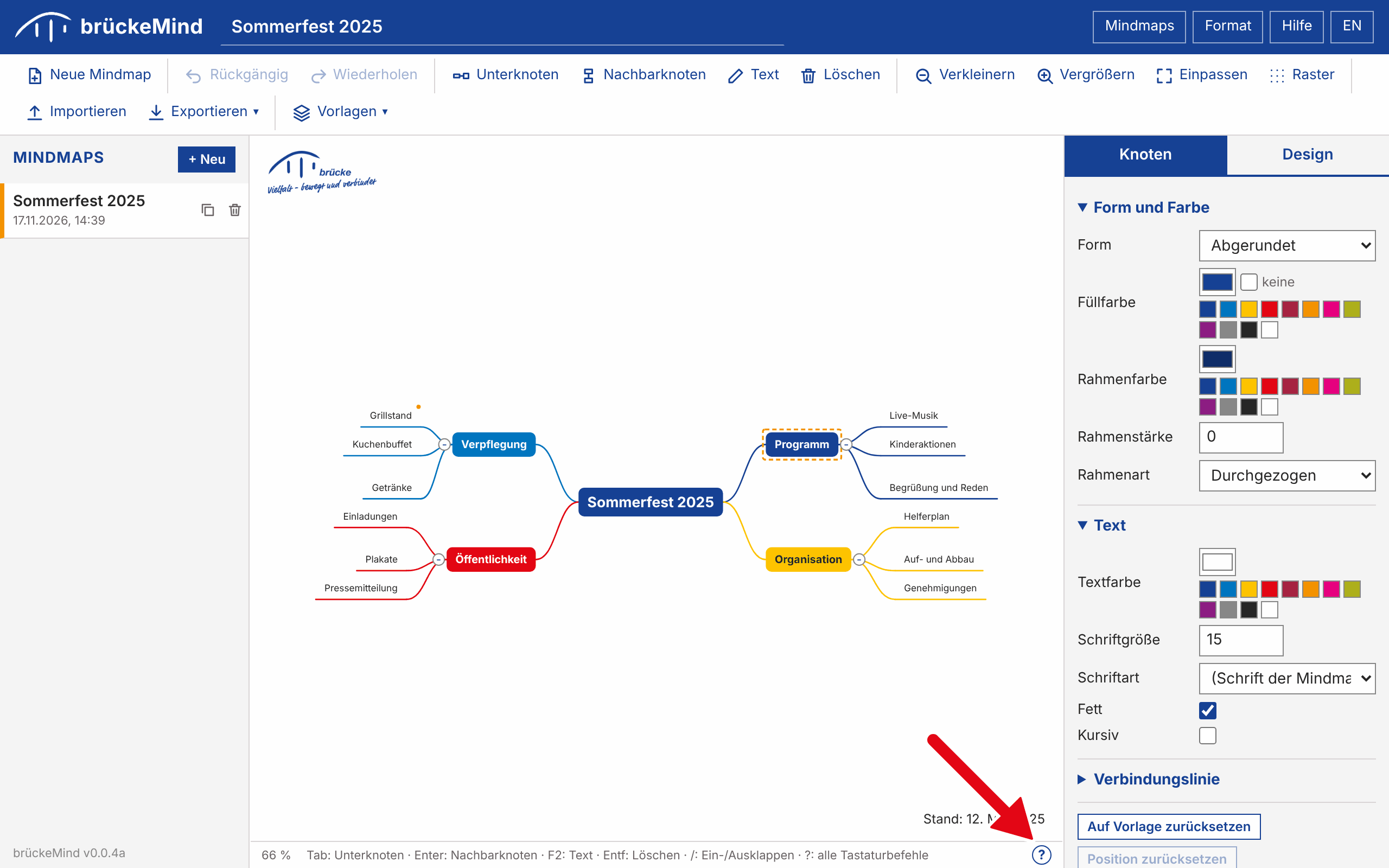
Der kleine Knopf ? am rechten Ende der Statusleiste unter der Zeichenfläche (oder die Taste ?) öffnet im Programm eine kurze Übersicht aller Tastaturbefehle. Unter macOS gilt Cmd statt Strg.
7. Farben und Formen
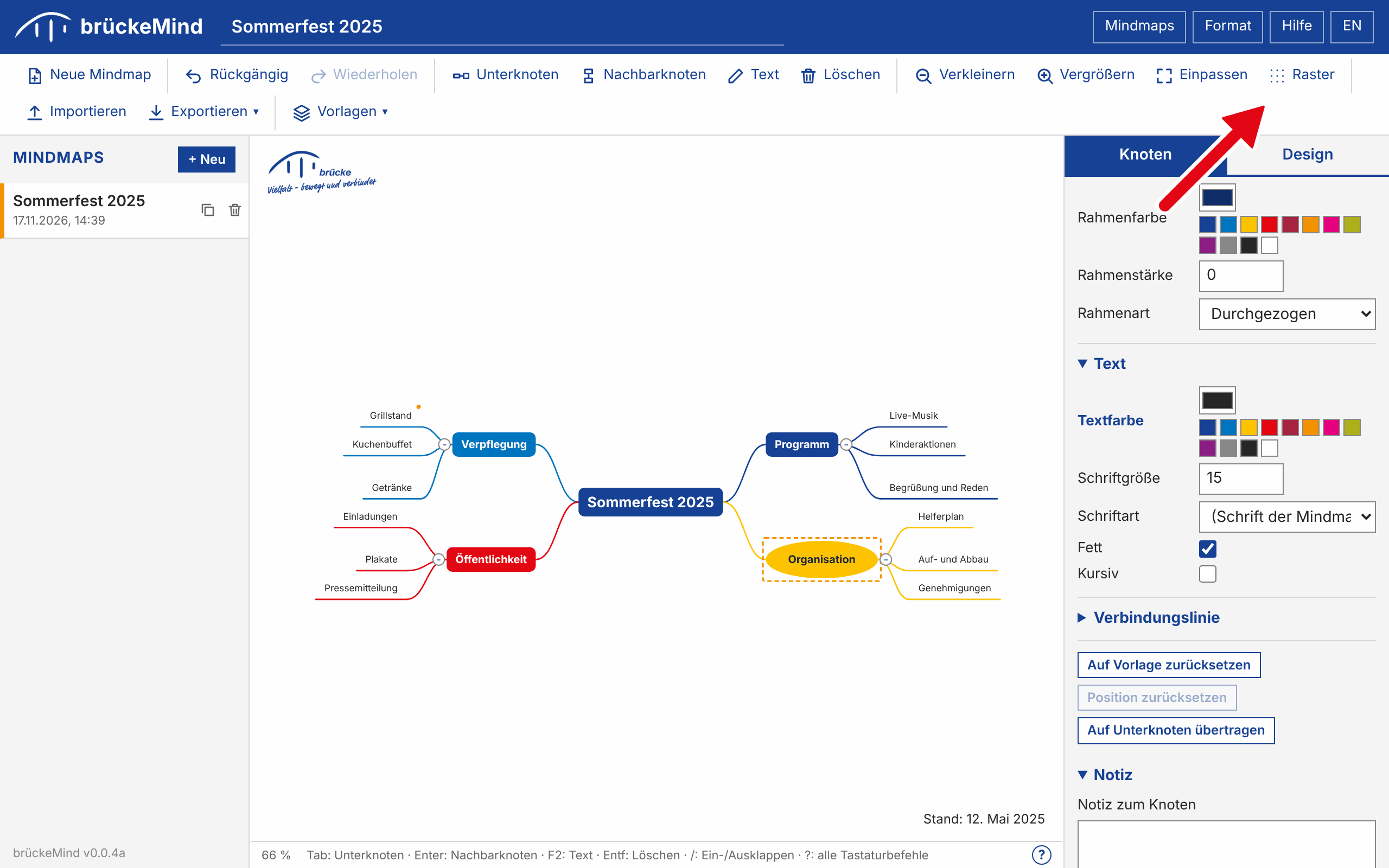
Einzelne Knoten (Reiter „Knoten“)
| Gruppe | Einstellungen |
|---|---|
| Form und Farbe | Form (Rechteck, abgerundet, Kapsel, Ellipse, Raute, Sechseck, Parallelogramm, unterstrichen, nur Text), Füllfarbe (oder keine), Rahmenfarbe, Rahmenstärke und Rahmenart. |
| Text | Textfarbe, Schriftgröße, Schriftart, fett, kursiv. |
| Verbindungslinie | Farbe, Stärke, Form (geschwungen, gerade, rechtwinklig) und Art der Linie zum Elternknoten. |
Eine Einstellung, die von der Vorlage abweicht, hat eine fette blaue Beschriftung. Auf Vorlage zurücksetzen entfernt alle eigenen Einstellungen des Knotens, Auf Unterknoten übertragen kopiert sie auf den ganzen Ast. Die Farbfelder bieten die Farben des Farbkonzepts als Farbfelder zum Anklicken an.
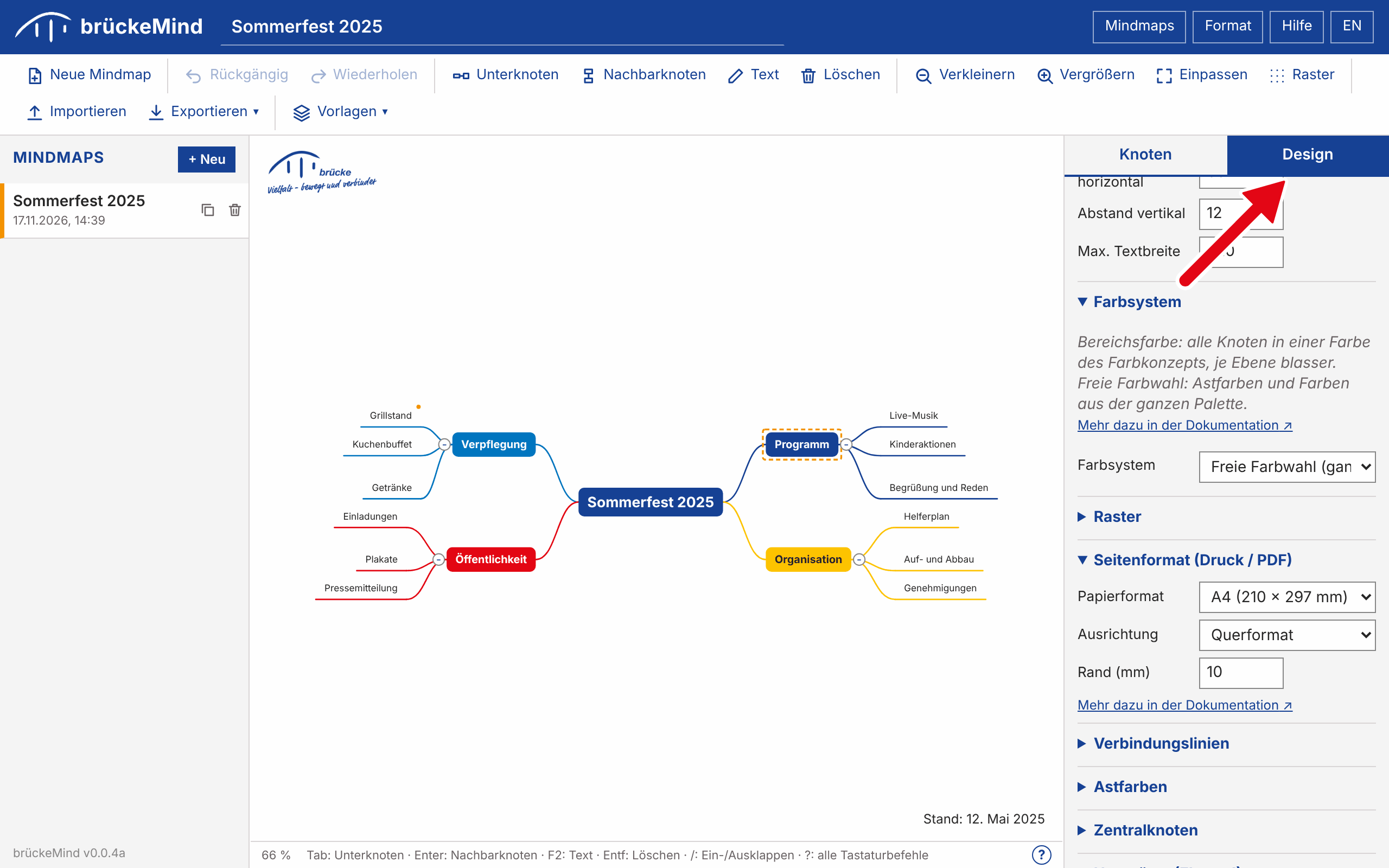
Die ganze Mindmap (Reiter „Design“)
| Abschnitt | Einstellungen |
|---|---|
| Allgemein | Hintergrundfarbe, Schriftart, horizontaler und vertikaler Abstand, maximale Textbreite. |
| Raster | Rasterpunkte anzeigen, Rasterweite und Punktfarbe. |
| Seitenformat (Druck / PDF) | Papierformat (A5 bis A0, Letter, Legal), Ausrichtung und Rand für den Druck und den PDF-Export. |
| Verbindungslinien | Standardfarbe, -stärke, -form und -art. |
| Farbsystem | Bereichsfarbe oder freie Farbwahl, siehe Die zwei Farbsysteme. |
| Astfarben | Eine Liste von Farben, die den Hauptästen der Reihe nach zugewiesen werden. Jede Ebene legt fest, ob die Astfarbe als Füllfarbe, als Rahmenfarbe oder gar nicht verwendet wird. |
| Zentralknoten, Hauptäste, Unterknoten | Standardform, Farben, Rahmen und Textstil je Ebene. |
| Feste Elemente | Bilder (z. B. ein Logo), Texte und eine Datumszeile, die immer sichtbar sind, mit Position, Abstand, Größe und Deckkraft. |
Das Farbkonzept
Die Standardfarben folgen dem Farbkonzept der Brücke Rendsburg-Eckernförde e.V. Die neun Farben der Arbeitsbereiche werden den Hauptästen in dieser Reihenfolge zugewiesen, und alle zehn stehen an jedem Farbfeld als Farbfelder zum Anklicken bereit (der Name erscheint, wenn der Mauszeiger darauf ruht).
| Farbe | Name | Arbeitsbereich | Wert |
|---|---|---|---|
| brückeblau | 1. Beratung | #164194 (RGB 22, 65, 148) | |
| warmes hellblau | 2. Teilhabe | #0075bf (RGB 0, 117, 191) | |
| sonnengelb | 3. Kindertagesbetreuung | #fdc300 (RGB 253, 195, 0) | |
| rot | 4. Kinder-, Jugend- und Familienhilfe | #e30613 (RGB 227, 6, 19) | |
| bordeauxrot | 5. Pflege | #a62341 (RGB 166, 35, 65) | |
| orange | 6. Behandlung | #f39200 (RGB 243, 146, 0) | |
| magenta | 7. Arbeitsförderung | #e6007e (RGB 230, 0, 126) | |
| grün | 8. Verpflegungs- und Hotel | #adaf1b (RGB 173, 175, 27) | |
| lila | 9. Förderung des Ehrenamts, Selbsthilfe / Kibis | #8c1d82 (RGB 140, 29, 130) | |
| grau | Zusatzfarbe, mit allen Farben kombinierbar | #878787 (RGB 135, 135, 135) |
Bereits vorhandene Mindmaps behalten die Farben, mit denen sie angelegt wurden. Um dort die neuen Farben zu verwenden, die Basisvorlage erneut anwenden (Vorlagen > Vorlagen verwalten > Anwenden).
Die zwei Farbsysteme
Eine Mindmap verwendet eines von zwei Farbsystemen. Die Wahl gehört zum Design, wird also in der Vorlage abgelegt und mit der Mindmap gespeichert.
| Farbsystem | So werden Farben vergeben |
|---|---|
| Bereichsfarbe | Man wählt einen Arbeitsbereich des Farbkonzepts. Der Zentralknoten hat dessen Farbe; jede weiter entfernte Ebene ist blasser, und alle Knoten einer Ebene haben dieselbe Farbe. Für einen einzelnen Knoten lässt sich nur ein anderer Farbton derselben Farbe wählen, zum Beispiel andere Gelbtöne im Bereich „Kindertagesbetreuung“. Wie blass ein Knoten ist, ergibt sich immer aus seiner Ebene. |
| Freie Farbwahl | Die Farben kommen aus der ganzen Palette: Jeder Hauptast erhält die nächste Astfarbe, und jede Farbe eines Knotens lässt sich frei ändern. |
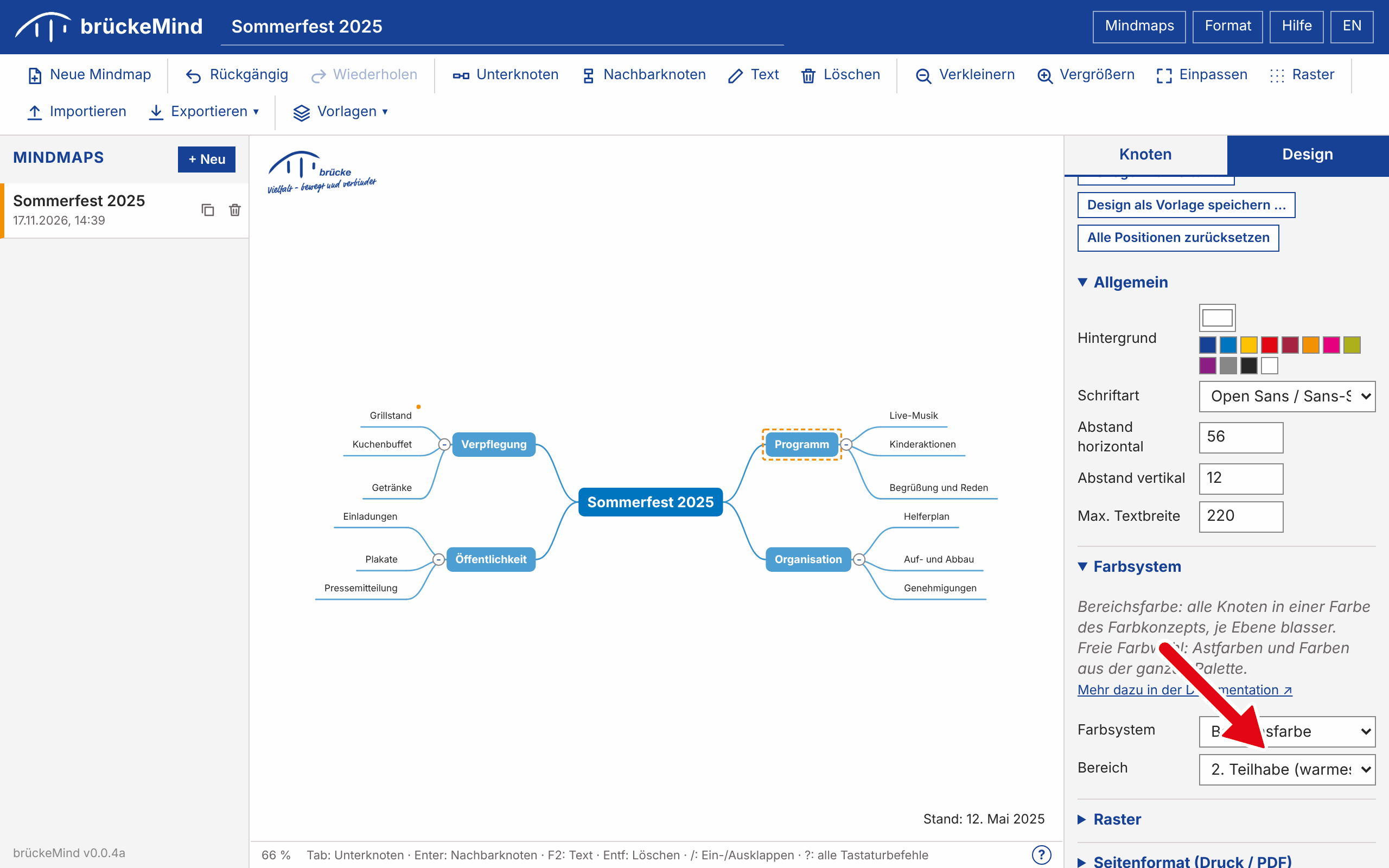
Die Einstellungen stehen im Reiter Design unter Farbsystem:
- Farbsystem wechselt zwischen den beiden Systemen, sofern die Vorlage die Wahl erlaubt.
- Bereich wählt den Arbeitsbereich für das Farbsystem „Bereichsfarbe“.
- Erlaubt gibt es nur beim Bearbeiten einer Vorlage (Vorlagen > Vorlagen verwalten > Bearbeiten): Nur Bereichsfarbe, Nur freie Farbwahl oder Je Mindmap wählbar. Eine Vorlage, die ein System festlegt, bietet in ihren Mindmaps keinen Wechsel an.
Im Farbsystem „Bereichsfarbe“ zeigt der Reiter Knoten statt der Farbfelder den Farbton, und jede Ebene hat nur noch die Einstellung Gefüllt. Im freien System gesetzte Farben bleiben erhalten und erscheinen wieder, wenn man zurückwechselt. Formen ohne Füllung wie Unterstrichen zeigen die Farbe nur in ihrer Linie; für eine Ebene eine gefüllte Form wählen, um ihre Farbe deutlicher zu sehen.
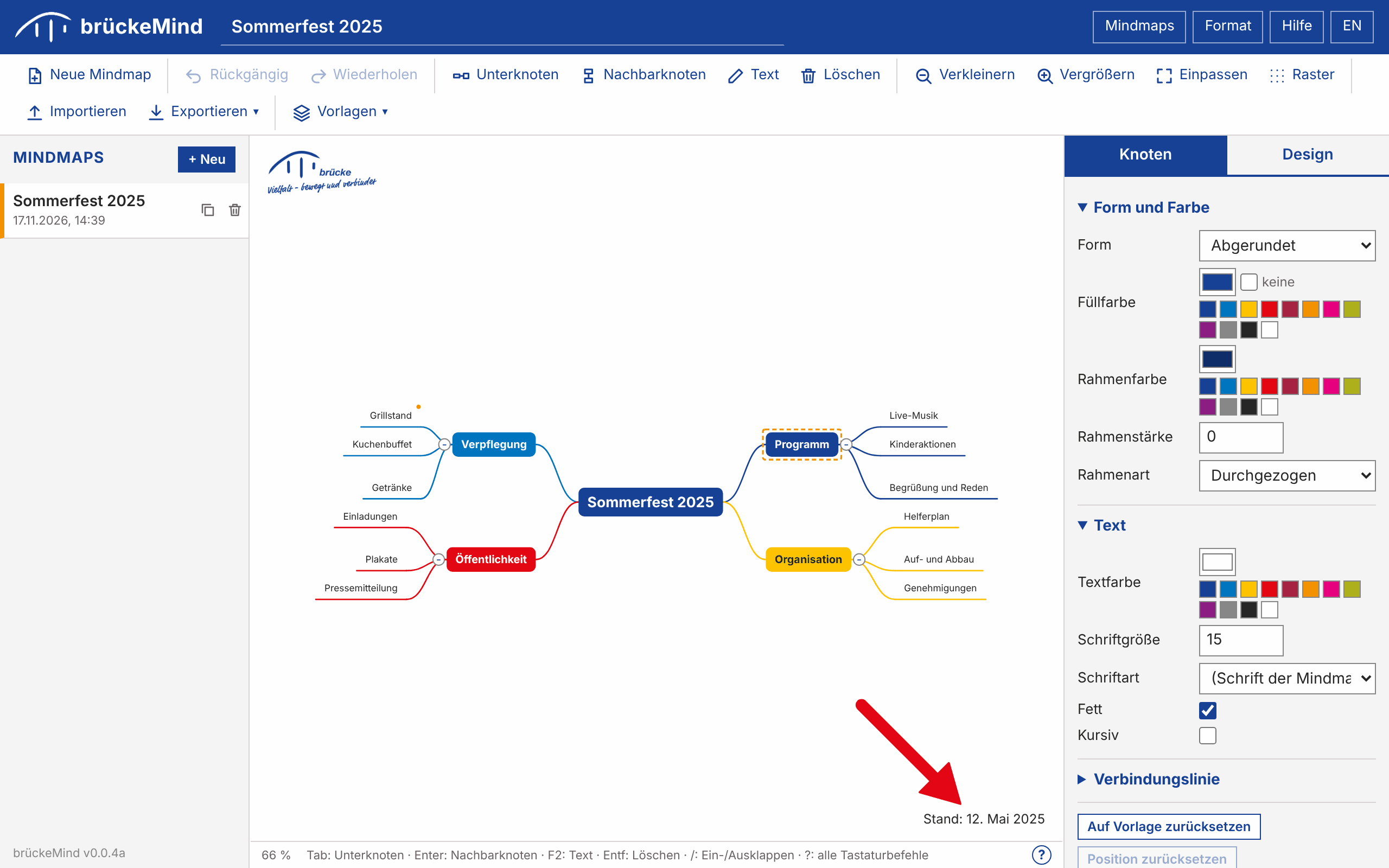
Das Datum einblenden („Stand“)
Unter Design > Feste Elemente fügt + Datum (Stand) eine Zeile wie
Stand: 1. Februar 2024 hinzu. Wie ein Logo bleibt sie auf der Zeichenfläche sichtbar und
erscheint in Bild, PDF und Druck. Ihre Einstellungen sind:
| Einstellung | Bedeutung |
|---|---|
| Text davor | Text vor dem Datum, zum Beispiel Stand:. Er darf leer sein. |
| Datum | Letzte Änderung der Mindmap (aktualisiert sich bei jeder Änderung von
selbst), Heutiges Datum oder ein Festes Datum, das man eingibt. Das Datum der letzten
Änderung wird mit der Mindmap gespeichert und mit ihr exportiert (in der OPML-Datei und in der
layout.xml); eine importierte Mindmap zeigt deshalb weiterhin, wann sie zuletzt geändert
wurde, und nicht, wann sie importiert wurde. Das Ein- und Ausblenden des Rasters und Änderungen der
Ansicht zählen nicht als Änderung. |
| Schreibweise | Ausgeschrieben (1. Februar 2024) oder kurz (01.02.2024). Das Datum wird in der Sprache der Oberfläche geschrieben. |
| Position, Abstand, Farbe, Schriftgröße | Wo und wie die Zeile angezeigt wird. |
Weil feste Elemente zum Design gehören, lassen sich die Datumszeile und ihre Position in einer Vorlage oder in der Basisvorlage festlegen; sie sind dann Teil jeder neuen Mindmap.
Es werden nur Schriften verwendet, die auf dem Computer installiert sind; es werden keine Schriften heruntergeladen.
8. Vorlagen
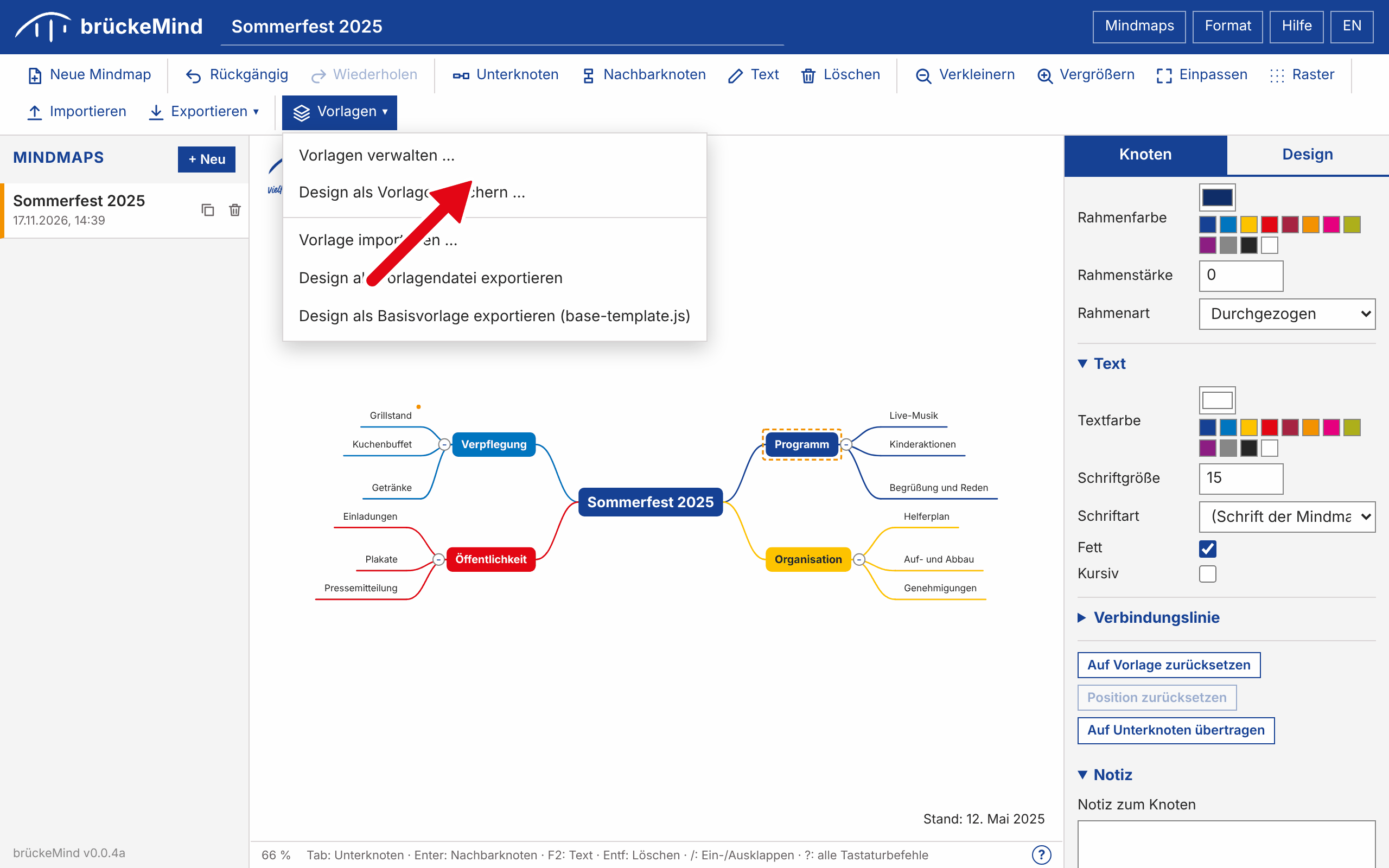
Eine Vorlage ist ein wiederverwendbares Design: alles aus dem Reiter Design. Jede Mindmap enthält ihre eigene Kopie einer Vorlage; ändert man eine Vorlage später, bleiben bestehende Mindmaps deshalb unverändert.
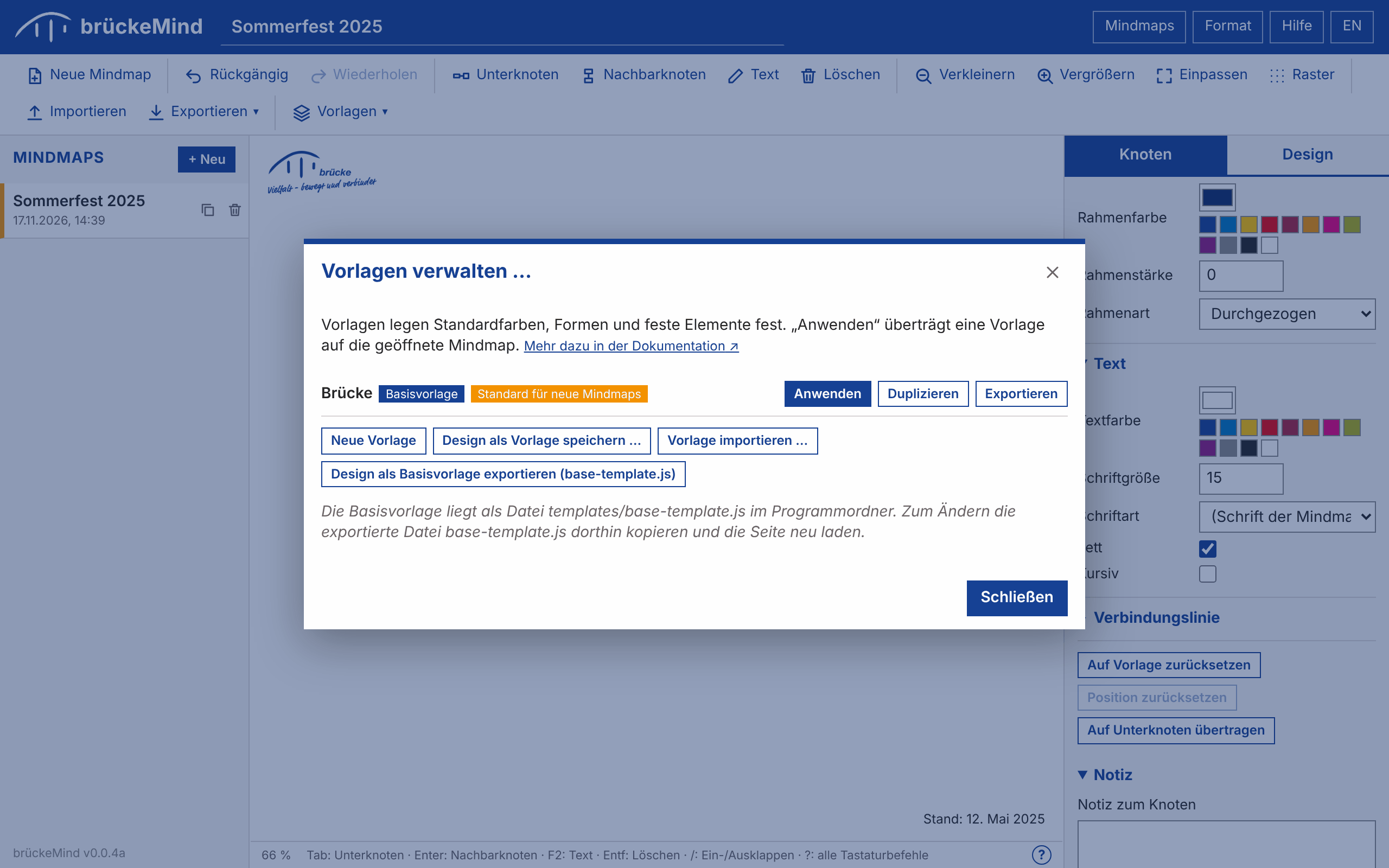
Unter Vorlagen > Vorlagen verwalten kann man
- eine Vorlage auf die geöffnete Mindmap anwenden (eigene Einstellungen einzelner Knoten bleiben erhalten),
- eigene Vorlagen anlegen, bearbeiten, duplizieren und löschen,
- die Vorlage wählen, die als Standard für neue Mindmaps dient,
- eine Vorlage als Datei exportieren (
*.bmtemplate.json) und eine solche Datei importieren.
Design als Vorlage speichern legt das Design der geöffneten Mindmap als neue Vorlage ab.
9. Die Basisvorlage
Die Datei templates/base-template.js im Programmordner ist die Basisvorlage. Sie legt die
Standardfarben und -formen fest sowie die Elemente, die immer sichtbar sind, zum Beispiel ein Logo. Sie
gilt für neue Mindmaps, solange kein anderer Standard gewählt ist.
So wird die Basisvorlage ersetzt:
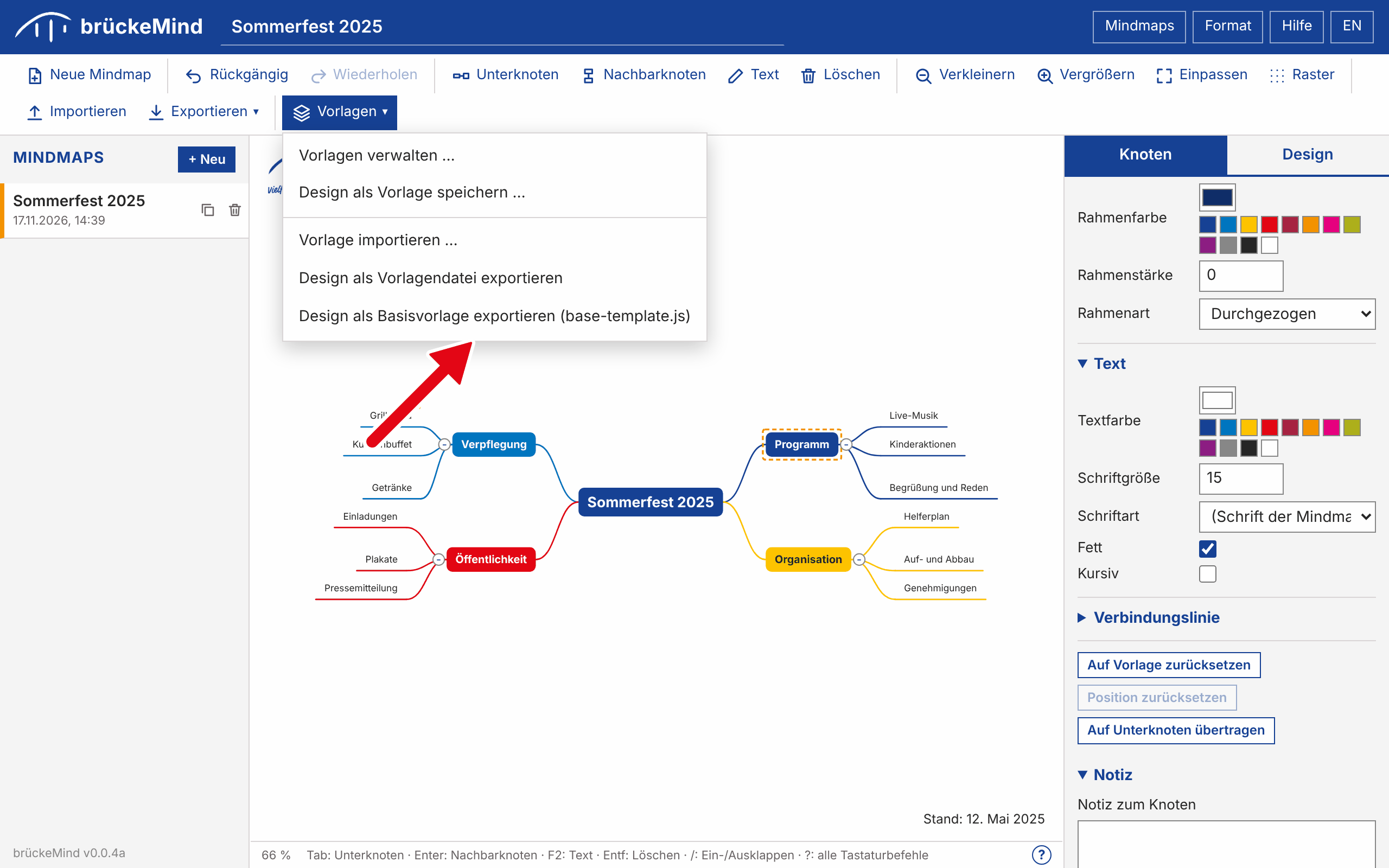
- Eine Mindmap so gestalten, wie die Basisvorlage aussehen soll. Das Logo unter Design > Feste Elemente hinzufügen.
- Vorlagen > Design als Basisvorlage exportieren (base-template.js) wählen.
- Die heruntergeladene Datei über
templates/base-template.jskopieren und die Seite neu laden.
Die mitgelieferte Basisvorlage zeigt oben links das Brücke-Logo und unten rechts das ausgeschriebene
Datum der letzten Änderung (Stand: 1. Februar 2024).
10. Import und Export
| Menüeintrag | Ergebnis |
|---|---|
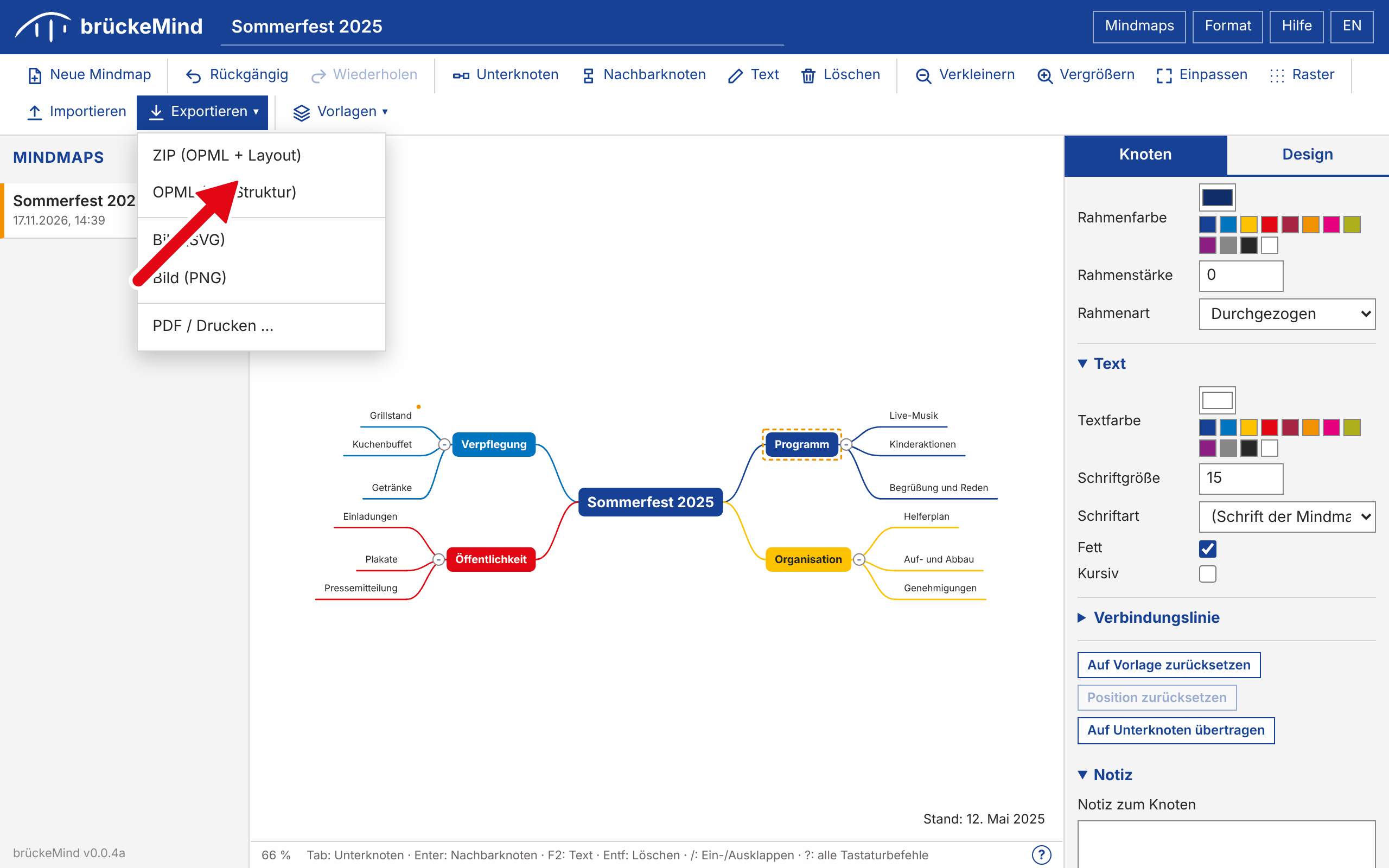
| Exportieren > ZIP (OPML + Layout) | Eine ZIP-Datei mit der OPML-Datei und der
layout.xml. Sie stellt die Mindmap vollständig wieder her, einschließlich des
Designs. |
| Exportieren > OPML (nur Struktur) | Eine Standard-OPML-2.0-Datei mit Texten, Notizen und Hierarchie, lesbar für viele Gliederungs- und Mindmap-Programme. |
| Exportieren > Bild (SVG / PNG) | Ein Bild der ganzen Mindmap einschließlich der festen Elemente. |
| Exportieren > PDF / Drucken | Öffnet einen Dialog mit dem Seitenformat und speichert dann eine PDF-Datei oder öffnet den Druckdialog des Browsers. Siehe Drucken und PDF-Export. |
| Importieren | Liest .opml-, .xml- und .zip-Dateien. Die
importierte Mindmap wird der Liste hinzugefügt; bestehende Mindmaps werden nie überschrieben. |
Eine OPML-Datei ohne Layout wird mit der Standardvorlage dargestellt.
Drucken und PDF-Export
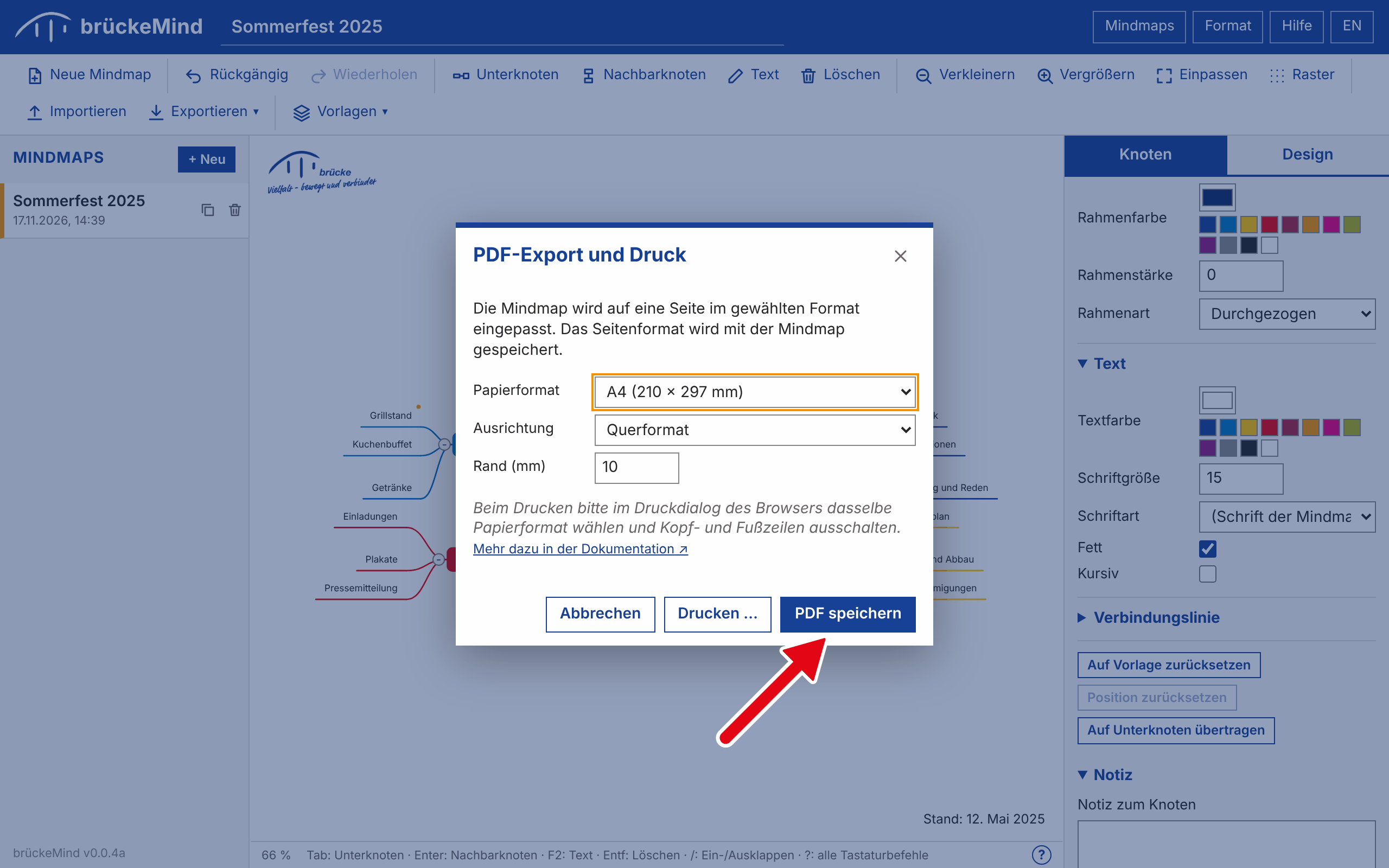
Das Seitenformat besteht aus dem Papierformat, der Ausrichtung (Quer- oder Hochformat) und dem Rand in
Millimetern. Es lässt sich im Dialog Exportieren > PDF / Drucken oder im Reiter
Design unter Seitenformat einstellen. Es gehört zum Design, wird also mit der Mindmap
gespeichert, in Vorlagen abgelegt und in die layout.xml geschrieben.
Die ganze Mindmap wird immer auf eine einzige Seite eingepasst. Feste Elemente wie ein Logo stehen in den Ecken des bedruckbaren Bereichs.
- PDF speichern erzeugt eine PDF-Datei mit genau der gewählten Seitengröße. Die Mindmap ist darin als hochaufgelöstes Bild (200 dpi) eingebettet; Text lässt sich in diesem PDF daher nicht markieren.
- Drucken öffnet den Druckdialog des Browsers mit der gewählten Seitengröße. Dort dasselbe Papierformat wählen und Kopf- und Fußzeilen ausschalten. Mit dem Drucker „Als PDF speichern“ entsteht auf diesem Weg auch ein PDF mit scharfer Vektorgrafik und markierbarem Text.
11. Dateiformate
OPML
Der Zentralknoten ist das einzige outline-Element der obersten Ebene. Texte stehen im
Attribut text, Notizen in _note. Hat eine importierte Datei mehrere
outline-Elemente auf oberster Ebene, werden sie zu Hauptästen unter einem neuen
Zentralknoten, der den Dokumenttitel trägt.
<opml version="2.0">
  <head><title>Projekt</title></head>
  <body>
    <outline text="Projekt">
      <outline text="Ziele" _note="Mit dem Team abstimmen"/>
    </outline>
  </body>
</opml>
layout.xml
Alles, was OPML nicht speichern kann, steht in der layout.xml: die Vorlage der Mindmap und
je Knoten der Zustand ein-/ausgeklappt, die Seite eines Hauptastes, eine von Hand gesetzte Position
(offset) mit ihrer Wachstumsrichtung (grow) und die eigene Gestaltung. Knoten werden über den Pfad ihrer Positionen unter den
Geschwistern angesprochen, beginnend mit 0 für den Zentralknoten; 0/2/1 ist
also der zweite Unterknoten des dritten Hauptastes.
<brueckemind-layout version="1" appVersion="0.0.4a">
  <map title="Projekt" created="…" modified="…"/>
  <template name="Brücke"> … </template>
  <nodes>
    <node path="0/0" side="left" collapsed="true">
      <style shape="ellipse" fill="#f39200"/>
    </node>
  </nodes>
</brueckemind-layout>Vorlagendateien
Vorlagen sind JSON-Dateien mit "format": "brueckemind-template". Bilder fester Elemente
sind als Daten-URLs eingebettet; eine Vorlage ist deshalb immer eine einzige Datei.
12. Tablets, Webserver und Offline-App
Installation auf einem Webserver
Um brückeMind auf Tablets zu nutzen, den ganzen Programmordner auf einen Webserver kopieren, der statische Dateien ausliefert, und dessen Adresse im Browser des Tablets öffnen. Es werden weder serverseitige Software noch eine Datenbank benötigt. Mit HTTPS lässt es sich außerdem als Offline-App installieren, siehe unten.
Offline-App auf dem iPad
Über einen Webserver mit HTTPS ausgeliefert, lässt sich brückeMind auf den Home-Bildschirm eines iPads legen und arbeitet dann wie eine App – auch ohne Netz.
- Die Adresse von brückeMind auf dem iPad in Safari öffnen, zum Beispiel
https://example.org/brueckemind/. - Auf das Teilen-Symbol tippen und Zum Home-Bildschirm wählen.
- brückeMind einmal über das neue Symbol starten, während das iPad online ist. Die Meldung brückeMind ist jetzt auch offline verfügbar bestätigt, dass alle Dateien auf dem iPad gespeichert sind.
Danach startet brückeMind vom Home-Bildschirm auch ohne Netz, einschließlich dieser Dokumentation. Ist das iPad online und liegt eine neue Version auf dem Webserver, meldet die App Eine neue Version von brückeMind ist bereit; Jetzt aktualisieren wechselt zu ihr. Die Mindmaps bleiben erhalten.
- Die App vom Home-Bildschirm und Safari speichern ihre Daten getrennt. In einem Safari-Tab angelegte Mindmaps erscheinen nicht in der App und umgekehrt; zum Übertragen ZIP-Export und -Import verwenden.
- Wird die App vom Home-Bildschirm entfernt, werden auch ihre Mindmaps gelöscht. Wichtige Mindmaps vorher als ZIP-Datei exportieren.
- In der App öffnen Exporte das Teilen-Menü; mit In Dateien sichern wird die Datei gespeichert.
Die Offline-App braucht HTTPS (oder localhost); das ist eine Vorgabe der Browser für
Service Worker. Als Datei geöffnet oder über einfaches HTTP funktioniert brückeMind wie bisher, aber
nicht offline vom Home-Bildschirm. Am Computer können Chrome und Edge brückeMind auf dieselbe Weise
installieren (Installations-Symbol in der Adressleiste).
Gesten
| Geste | Wirkung |
|---|---|
| Knoten antippen | Knoten auswählen |
| Ausgewählten Knoten erneut antippen | Text bearbeiten |
| Knoten lange drücken, dann ziehen | Knoten verschieben: auf einen anderen Knoten, um ihn dort anzuhängen, auf eine freie Stelle, um ihn dorthin zu setzen |
| Mit einem Finger ziehen | Ansicht verschieben (auch wenn die Bewegung auf einem Knoten beginnt) |
| Zwei Finger | Vergrößern und verkleinern |
| Kleinen Kreis neben einem Knoten antippen | Ast ein- oder ausklappen |
Alle übrigen Befehle stehen in der Werkzeugleiste: Unter- und Nachbarknoten hinzufügen, Text bearbeiten, löschen, rückgängig und wiederholen, Zoom, Raster, Import, Export und Vorlagen.
Darstellung auf Tablets
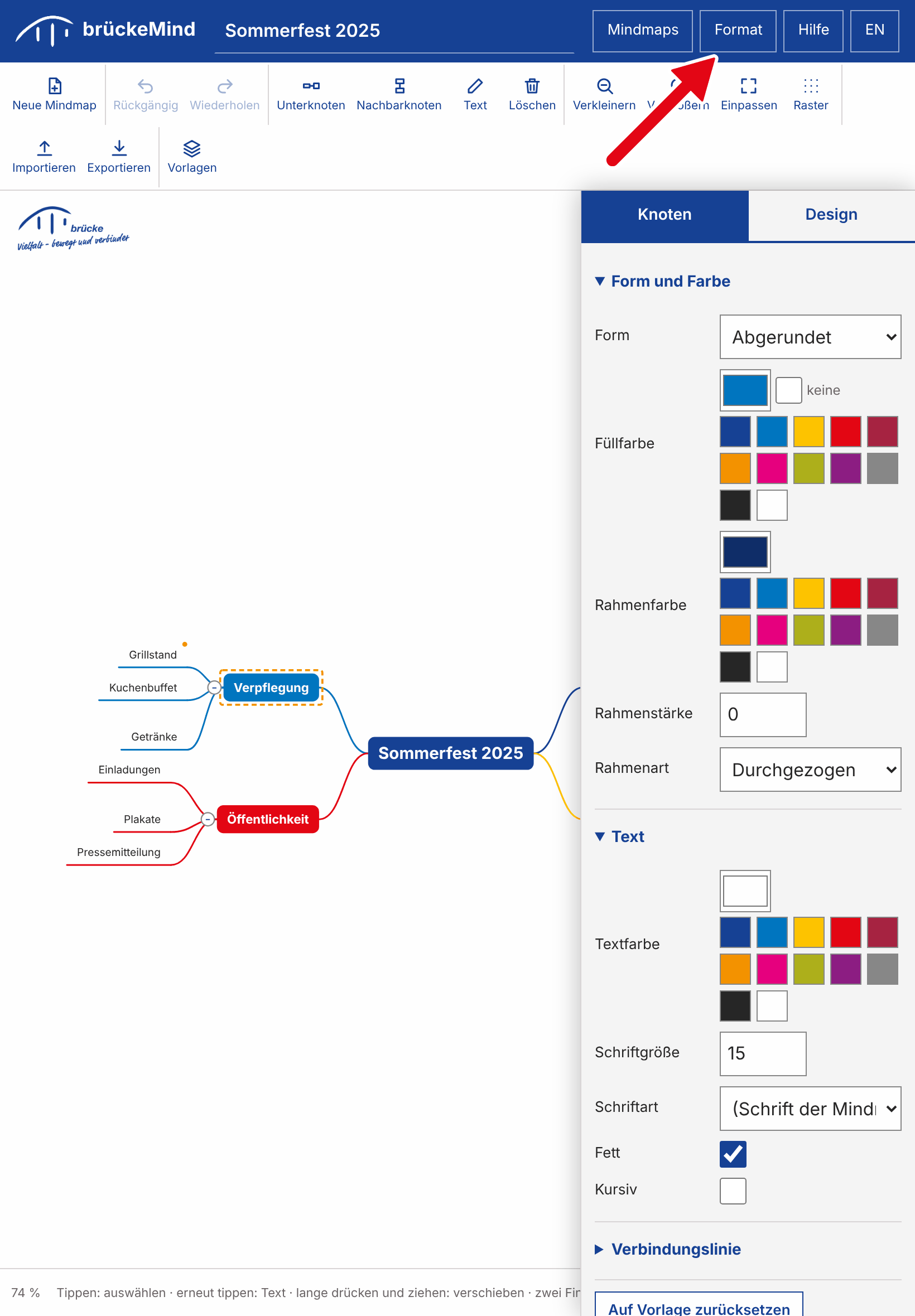
Auf Bildschirmen bis 1024 Pixel Breite, etwa einem hochkant gehaltenen Tablet, sind die Mindmap-Liste und der Formatbereich zunächst ausgeblendet und schieben sich über die Zeichenfläche, wenn man sie mit Mindmaps oder Format in der Kopfzeile öffnet. Die Werkzeugleiste wird kompakt. Auf breiteren Bildschirmen entspricht die Darstellung der am Desktop-Computer. Auf Touch-Bildschirmen sind alle Knöpfe und Formularfelder vergrößert.
13. Datenspeicherung und Datenschutz
Mindmaps, eigene Vorlagen und die Einstellungen werden im lokalen Speicher des Browsers abgelegt. Sie verlassen den Computer nie. Dabei gilt:
- Der Speicher gehört zu einem Browserprofil. Ein anderer Browser oder Computer sieht die Daten nicht.
- Das Löschen der Browserdaten löscht auch die Mindmaps. Wichtige Mindmaps als ZIP-Datei exportieren.
- Der Speicher ist begrenzt (in den meisten Browsern etwa 5 MB). Große eingebettete Bilder brauchen ihn schnell auf; das Programm zeigt eine Meldung, wenn das Speichern fehlschlägt.
14. Bekannte Einschränkungen
- Von Hand platzierte Knoten können andere Knoten überdecken; die automatische Anordnung macht ihnen keinen Platz.
- Es kann immer nur ein Knoten ausgewählt sein.
- Eine Mindmap wird auf einer Seite gedruckt; sie wird nicht auf mehrere Seiten verteilt.
- Das Programm ist für Desktop-Computer und Tablets gedacht; Handybildschirme sind für eine bequeme Bedienung zu klein.
- Kopieren, Ausschneiden und Einfügen von Ästen sowie das Verschieben eines Knotens unter seinen Nachbarknoten per Tastatur haben noch keine Entsprechung für die Touch-Bedienung.
- ZIP-Dateien, die von anderen Programmen komprimiert wurden, brauchen einen Browser, der
DecompressionStreamunterstützt (alle aktuellen Browser tun das).
15. Hinweise für Entwickler
Der Code verwendet klassische Skripte, die sich den globalen Namensraum BM teilen. Auf
ES-Module wird bewusst verzichtet, weil sie sich nicht aus dem Dateisystem laden lassen. Jede Datei
beginnt mit einem Kommentar, der ihren Zweck erklärt, und jede Funktion hat einen kurzen
Kopfkommentar. Module melden eine Startfunktion in BM.inits an und tauschen sich über den
Ereignisbus BM.bus aus; Texte werden mit BM.t('key') übersetzt.
Nach jeder Änderung an einer Datei der Anwendung python3 tools/update-service-worker.py
ausführen; es schreibt die Dateiliste und eine neue Version in sw.js, sonst behalten
installierte Offline-Apps die alten Dateien. Bezeichner und
Kommentare im Code sind englisch.
| Datei | Aufgabe |
|---|---|
index.html, css/app.css | Seitenaufbau und Gestaltung |
js/version.js, js/util.js | Namensraum, Version, Hilfsfunktionen und Ereignisbus |
js/lang/de.js, js/lang/en.js | Deutsche und englische Texte der Oberfläche |
js/i18n.js, js/icons.js | Übersetzungsfunktion und eingebettete SVG-Symbole |
js/template.js | Vorlagenmodell, Standardwerte und Ermittlung des wirksamen Stils |
js/color.js, js/color-system.js | Farbberechnung und die zwei Farbsysteme |
js/model.js, js/storage.js | Datenmodell der Mindmap und lokaler Speicher |
js/layout-measure.js | Vermessen der Knoten: Schrift, Zeilenumbruch, Größe von Text und Form |
js/layout.js | Automatische Anordnung mit Wachstumsrichtungen, Einrasten am Raster und manuelle Positionen |
js/render.js | SVG-Zeichnung von Knoten, Formen und Verbindungen |
js/render-export.js | Eigenständiges Bild einer Mindmap (SVG, PNG, JPEG) mit festen Elementen |
js/editor.js | Editor-Kern: geöffnete Mindmap, Zeichnen, Auswahl, Rückgängig/Wiederholen |
js/editor-view.js | Zoomen, Verschieben und Einpassen der Ansicht |
js/editor-commands.js | Befehle, die die Mindmap ändern: hinzufügen, löschen, verschieben, Zwischenablage, Raster |
js/editor-text.js | Textfeld zum Bearbeiten eines Knotens |
js/editor-keyboard.js | Tastaturbefehle und Navigation mit den Pfeiltasten |
js/editor-pointer.js | Maus- und Touch-Bedienung |
js/ui.js | Werkzeugleiste, Reiter, Abschnitte und Mindmap-Liste |
js/dialogs.js, js/shortcuts.js | Dialoge, Meldungen und die Übersicht der Tastaturbefehle |
js/shell.js | Kopfzeile, verstellbare Seitenspalten, Kern-Werkzeuge, Verknüpfung der Ereignisse |
js/forms.js, js/format-panel.js | Formularbausteine und der Reiter Knoten |
js/template-form.js | Formular zum Bearbeiten einer Vorlage |
js/template-ui.js | Reiter Design und Vorlagenverwaltung |
js/fixed-layer.js | Überlagerung, die feste Elemente (Logo, Text, Datum) auf der Zeichenfläche zeigt |
js/zip.js, js/opml.js | ZIP lesen und schreiben, OPML und layout.xml |
js/pdf.js, js/print.js | PDF-Erzeugung, Seitenformat, Drucken und PDF-Export |
js/io-ui.js | Import- und Exportbefehle |
js/pwa.js, sw.js, manifest.json | Offline-App: Anmeldung und Updates, der Service Worker, der alle Dateien speichert, App-Name und Symbole |
js/app.js | Programmstart und Verwaltung der Mindmaps |
templates/base-template.js | Die Basisvorlage |
Branch-Modell
main enthält die Veröffentlichungen, dev ist der Integrationszweig. Jede Version
wird auf version/<x.y.z> entwickelt, der von dev abzweigt; Funktionen
entstehen auf Zweigen feature/<x.y.z>-<name> und werden in den Versionszweig
gemergt.